
Para crear una factura al contado o crédito, lo primero que debemos hacer es seleccionar facturas por cobrar. Pueden darle al botón de añadir o darle al signo de más para crear una nueva factura.
Leer el resto de la entrada »Identificar nuestras cuentas auxiliares son de vital importancia al momento de realizar un registro de transacción contable. Cuando se especifica algunas de las cuentas auxiliares en una transacción contable es necesario especificar el número de documento ya sea factura por cobrar o factura por pagar.
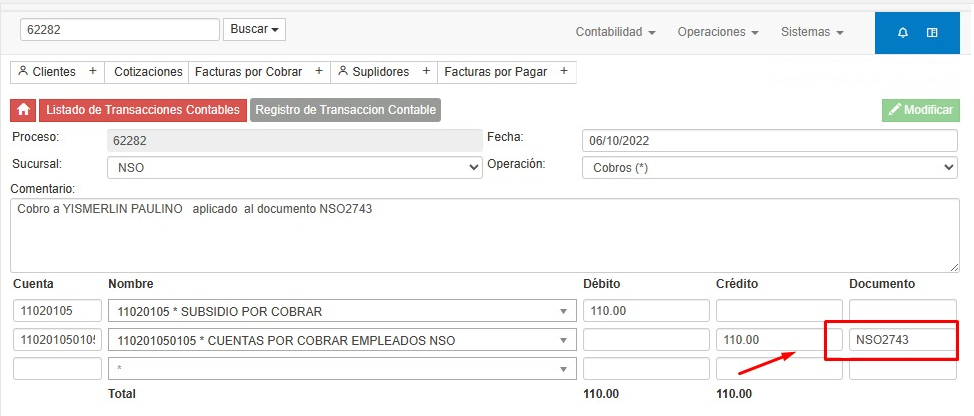
Para identificar el número de documento correspondiente a esa cuenta lo que debe hacer es lo siguiente;
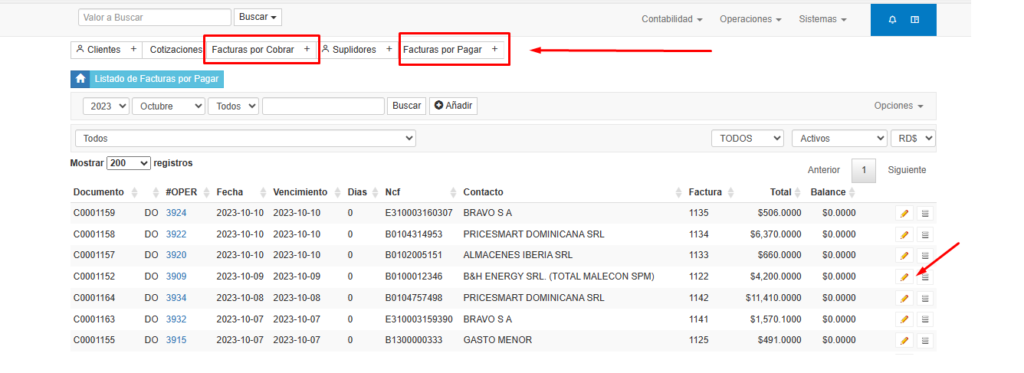
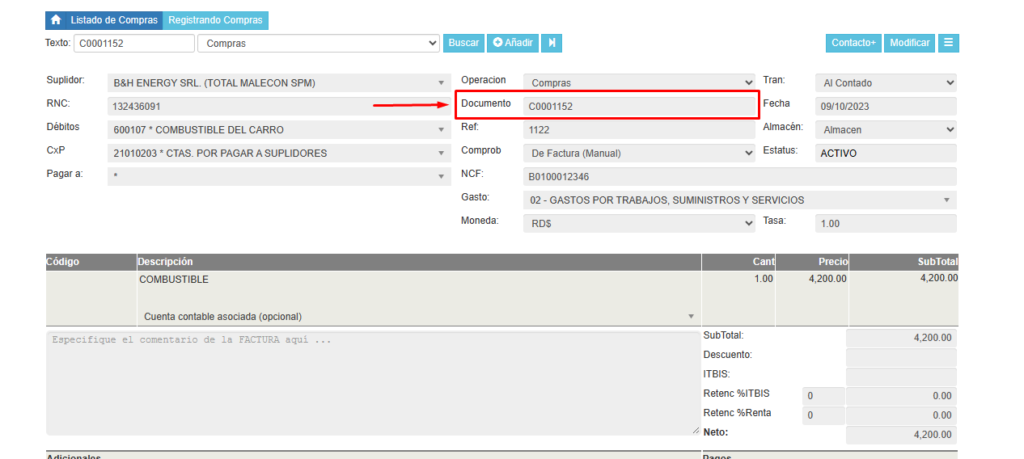
2. Una vez entre a la factura, en la segunda columna encontrara el número de documento. Tomar esa secuencia y colocarlo en el registro de transacción contable asociado.
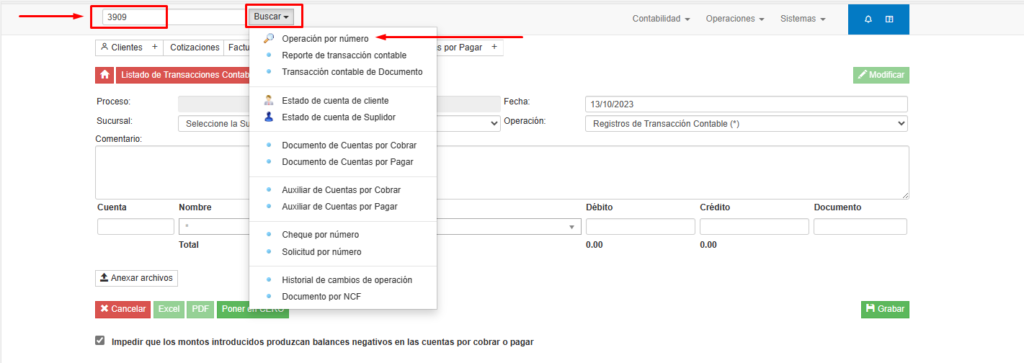
En el caso de conocer el número de operación, lo único que debe hacer es colocarlo en el buscado y darle a buscar > operación por número, ahí lo llevará directamente a la factura correspondiente donde solo tendría que tomar el número de documento y listo.
En conclusión, no puede existir un registro contable con las cuentas auxiliares sin tener una factura asociada.
En: Contabilidad1|Cuentas
12 Oct 2023Las cuentas auxiliares son aquellas que se encuentran tanto en la creación de facturas por cobrar como CxC o facturas por pagar como CxP.
Leer el resto de la entrada »En: Sin categoría
15 May 2022Para generar un conduce de inventario lleve a cabo los siguientes pasos:
1. Ir al listado de ordenes de producción seleccionando el menú «Operaciones» y luego la opción «Listar ordenes de producción».
2. Localice la orden de producción a partir de la cual desea generar la orden de producción.
3. Seleccione «Acciones» y luego la opción «Modificar».
4. Indique las cantidades a incluir en el conduce en la columna «Cantidad conduce».
5. Grabe la orden de producción.
6. Haga click en grabar.
7. Se le volverán a listar las ordenes de producción. En la orden de producción correspondiente seleccione «Acciones» y luego la opción «Conduce de inventario».
8. Se le mostrará el conduce de inventario.
Listo.
Para detallar la orden de producción en colores y tamaño lleve a cabo los siguientes pasos:
1. Ir al listado de ordenes de producción seleccionando el menú «Operaciones» y luego la opción «Listar ordenes de producción».
2. Localice la orden de producción.
3. Seleccione «Acciones» y luego la opción «Modificar».
4. Cuando se le de presentee la orden haga click en «Modificar» nuevamente.
5. Especifique los tamaños y colores según apliquen especificando las cantidades y asegurandose que la suma de la cantidad a poducir sea igual a la cantidad control.
6. Haga click en grabar y listo.
Este sitio provee información del sistema WEBCONSYSTEM dirigida a nuestro clientes. Cualquier información adicional NO dude en contactarnos.